3CX-Integration mit Zoho CRM, Deluge und Motivator für KPI-basiertes Lead-Management
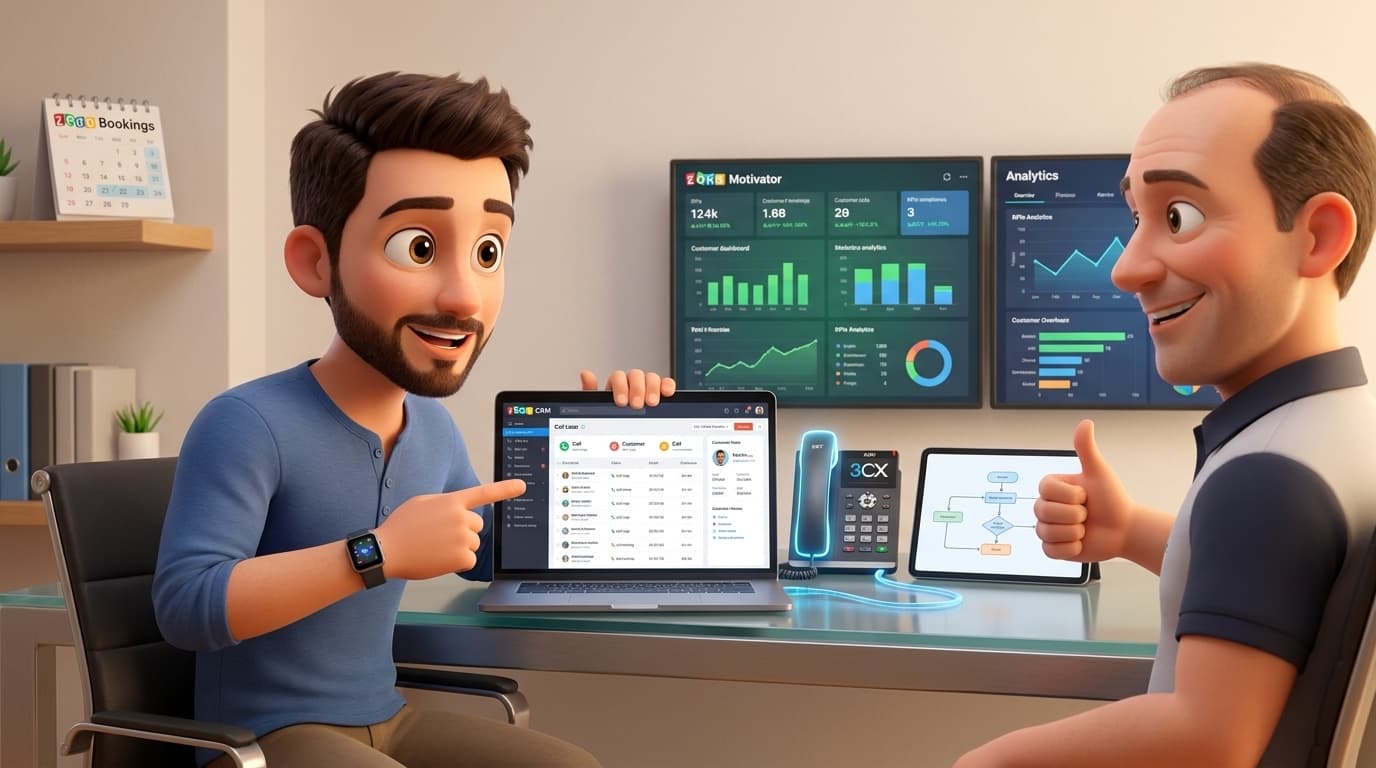
Vom Anruf zum KPI: So integrierst Du Deine 3CX-Telefonanlage nahtlos mit Zoho
In einer datengetriebenen Vertriebswelt ist die lückenlose Erfassung jeder Kundeninteraktion entscheidend. Tools wie Zoho Motivator sind mächtig, um die Leistung Deines Teams zu visualisieren und zu steigern, doch sie sind nur so gut wie die Daten, die ihnen zugrunde liegen. Eine der häufigsten Herausforderungen für Unternehmen ist die zuverlässige Anbindung externer Systeme – insbesondere von VoIP-Telefonanlagen. Wenn Anrufe nur sporadisch im CRM erfasst werden, verlieren Dashboards ihre Aussagekraft, KPIs werden unbrauchbar und das Vertrauen des Teams in die Technologie schwindet. Dieser Artikel zeigt Dir praxisnah, wie Du eine typische Problemquelle – die Integration einer 3CX-Telefonanlage – systematisch analysierst und eine robuste, automatisierte Verbindung zu Deinem Zoho-Ökosystem herstellst.
Praxisbeispiel: Das lückenhafte Vertriebs-Dashboard
Stell Dir ein typisches Szenario vor: Dein Vertriebsteam nutzt eine 3CX-Telefonanlage für die tägliche Kundenkommunikation und Zoho CRM als zentrale Schaltzentrale für alle Kundendaten. Die Geschäftsführung möchte die Vertriebsleistung transparent machen und führt Zoho Motivator ein, um Kennzahlen wie "Anzahl Wählversuche", "Dauer der Gespräche" oder "Erreichte Kontakte" in Echtzeit zu verfolgen. Doch schon nach kurzer Zeit stellt sich Ernüchterung ein: Das Motivator-Dashboard zeigt inkonsistente Daten. Mal wird ein Anruf erfasst, mal fehlen drei. Das Team verliert das Vertrauen in die Zahlen und greift frustriert zur alten Methode zurück: der manuellen Strichliste. Das Problem liegt nicht bei Zoho Motivator, sondern an der vorgeschalteten, brüchigen Datenbrücke zwischen der 3CX-Anlage und dem Zoho CRM.
Schritt-für-Schritt-Anleitung zur stabilen Integration
Um das Problem zu lösen, müssen wir die gesamte Datenkette verstehen und systematisch prüfen: von der Telefonanlage über das CRM bis hin zum Analyse-Tool. Die Daten fließen in der Regel so: 3CX → Zoho CRM API → Zoho CRM Anrufmodul → Zoho Motivator. Ein Fehler an einer beliebigen Stelle unterbricht den gesamten Prozess.
Schritt 1: Analyse der Fehlerquelle – Wo bricht die Kette?
Bevor Du Änderungen in Zoho vornimmst, beginne die Analyse an der Quelle. Oft liegt das Problem außerhalb des Zoho-Ökosystems.
- Prüfe die 3CX-Ereignisprotokolle: Logge Dich in die Verwaltungsoberfläche Deiner 3CX-Anlage ein und sieh Dir die Ereignis- oder Aktivitätsprotokolle an. Suche nach Fehlermeldungen, die auf fehlgeschlagene Verbindungen zu externen Systemen oder "CRM Sync Errors" hindeuten. Häufig blockieren bereits hier interne Konfigurationsfehler die Datenübertragung, bevor sie Zoho überhaupt erreicht.
- Kontrolliere die Zoho API-Nutzung: Gehe in Deinem Zoho CRM zu Einstellungen > Entwicklerbereich > APIs > API-Nutzung. Hier siehst Du eine Übersicht aller API-Aufrufe. Filtere nach fehlgeschlagenen Aufrufen. Wenn hier keine oder nur wenige Anfragen von Deiner 3CX-Anlage ankommen, ist das ein starkes Indiz dafür, dass das Problem auf der 3CX-Seite liegt.
Schritt 2: Die 3CX-Seite der Integration konfigurieren
Die 3CX-Telefonanlage bietet eine native CRM-Integrationsvorlage für Zoho. Stelle sicher, dass diese korrekt konfiguriert ist. Dies ist eine Aufgabe, die Du idealerweise gemeinsam mit Deinem 3CX-Partner oder IT-Dienstleister durchführst.
- Authentifizierung (OAuth 2.0): Überprüfe, ob die Verbindung zu Zoho über das sichere OAuth-2.0-Verfahren hergestellt wurde. Veraltete Authentifizierungsmethoden können zu sporadischen Ausfällen führen.
- API-Endpunkte: Stelle sicher, dass die korrekten Zoho API-Endpunkte in der 3CX-Konfiguration hinterlegt sind. Achte auf das richtige Rechenzentrum (.com, .eu, .in, etc.).
- Call Journaling: Aktiviere in der 3CX-Integration die Funktion "Enable Call Journaling". Nur dann werden abgeschlossene Anrufe als Aktivität an das CRM gesendet.
Wichtiger Hinweis: Zögere nicht, externe Expertise hinzuzuziehen. Ein erfahrener 3CX-Partner kann Konfigurationsprobleme innerhalb der Telefonanlage oft in wenigen Minuten identifizieren.
Schritt 3: Zoho CRM für die Anrufprotokollierung vorbereiten
Sobald die Daten von 3CX zuverlässig im CRM ankommen, musst Du sicherstellen, dass sie korrekt verarbeitet werden. Unter Einstellungen > Kanäle > Telefonie kannst Du die Integration verwalten. Hier legst Du fest, was bei eingehenden und ausgehenden Anrufen passieren soll, z.B. das automatische Öffnen der Kontaktkarte oder das Erstellen eines Anruf-Datensatzes nach Gesprächsende.
Schritt 4: Daten mit Deluge anreichern für präzise KPIs
Eine Standardintegration protokolliert oft nur die Basisdaten eines Anrufs. Was aber, wenn Du spezifische KPIs messen möchtest, wie zum Beispiel "qualifizierte Gespräche", die länger als 40 Sekunden dauern? Hier kommen die Workflow-Regeln und die Zoho-eigene Skriptsprache Deluge ins Spiel.
Erstelle eine Workflow-Regel im Modul "Anrufe", die bei jeder Erstellung oder Bearbeitung eines Anrufs ausgelöst wird.
- Gehe zu Einstellungen > Automatisierung > Workflow-Regeln und klicke auf "Regel erstellen".
- Wähle das Modul Anrufe.
- Wähle als Auslöser "Bei einer Datensatzaktion" und "Erstellen oder Bearbeiten".
- Setze als Kriterium "Anrufdauer (Sekunden) ist nicht leer".
- Wähle als sofortige Aktion "Funktion" und erstelle eine neue Funktion mit Deluge.
Diese Funktion prüft die Anrufdauer und setzt ein benutzerdefiniertes Kontrollkästchen, wenn die Bedingung erfüllt ist. Zuerst musst Du im Modul "Anrufe" ein neues Feld vom Typ "Kontrollkästchen" mit dem Namen "Qualifiziertes Gespräch" (API-Name: Qualifiziertes_Gespraech) erstellen.
Deluge-Codebeispiel:
// Funktion, die als Argument den Anruf-Datensatz erhält (z.B. "callRecord")void checkCallDuration(int callId){// Hole den vollständigen Anruf-Datensatz anhand seiner IDcallDetails = zoho.crm.getRecordById("Calls", callId);// API-Name für die Anrufdauer in Sekunden (kann variieren, prüfe Deine Feldnamen)duration_string = ifnull(callDetails.get("Call_Duration"),"0");// Konvertiere Dauer im Format HH:MM:SS zu Sekundenduration_parts = duration_string.toList(":");seconds = 0;if(duration_parts.size() == 3){seconds = (duration_parts.get(0).toLong() * 3600) + (duration_parts.get(1).toLong() * 60) + duration_parts.get(2).toLong();}else if(duration_parts.size() == 2){seconds = (duration_parts.get(0).toLong() * 60) + duration_parts.get(1).toLong();}// Prüfe, ob die Dauer über dem Schwellenwert liegtif(seconds > 40){// Erstelle eine Map mit den zu aktualisierenden Wertenupdate_map = Map();update_map.put("Qualifiziertes_Gespraech", true);// Aktualisiere den Anruf-Datensatz im CRMupdate_response = zoho.crm.updateRecord("Calls", callId, update_map);info "Anruf " + callId + " als qualifiziert markiert: " + update_response;}}
Schritt 5: Zoho Motivator mit sauberen Daten füttern
Jetzt, da Deine Anrufdaten im CRM zuverlässig und angereichert sind, ist die Konfiguration in Zoho Motivator ein Kinderspiel.
- Erstelle einen neuen KPI (Key Performance Indicator) in Motivator.
- Wähle als Basis Zoho CRM und das Modul Anrufe.
- Für den KPI "Wählversuche" zählst Du einfach die Anzahl der Datensätze (
Count of Records). - Für den KPI "Qualifizierte Gespräche" zählst Du ebenfalls die Anzahl der Datensätze, fügst aber ein Kriterium hinzu: "Qualifiziertes Gespräch ist ausgewählt/true".
Deine Dashboards und Wettbewerbe basieren nun auf 100 % genauen, automatisch erfassten Daten.
Tipps und Best Practices
- Teamwork ist alles: Arbeite eng mit Deinem IT-Dienstleister oder 3CX-Partner zusammen. Viele Integrationsprobleme erfordern Kenntnisse beider Systeme. Gehe nicht davon aus, dass der Fehler immer bei Zoho liegt.
- Dokumentiere Fehler: Führe ein einfaches Protokoll der Fehlermeldungen aus den 3CX-Logs und den Zoho-API-Antworten. Das hilft externen Experten, das Problem schneller zu lokalisieren.
- Iterative Implementierung: Beginne mit einem einfachen KPI, z.B. der Gesamtzahl der ausgehenden Anrufe. Wenn dieser zu 100 % korrekt erfasst wird, füge komplexere Metriken hinzu.
- Skalierbarkeit: Die hier beschriebenen Prinzipien (Logs prüfen, API-Verbindung sichern, Daten mit Workflows anreichern) gelten auch für die Integration anderer VoIP-Systeme wie RingCentral, Aircall oder Placetel.
Zusätzliche Hinweise: Das Ökosystem intelligent erweitern
Eine stabile Telefonie-Integration ist nur der Anfang. Nutze die sauberen Daten, um weitere Prozesse zu automatisieren.
- Terminbuchung nach dem Anruf: Anstatt nach einem erfolgreichen Gespräch manuell Termine zu vereinbaren, kann Dein Vertriebsmitarbeiter einen persönlichen Link von Zoho Bookings versenden. Der Kunde bucht selbst einen freien Slot, der Termin wird automatisch im Zoho Calendar und als Meeting im CRM erstellt – inklusive automatischer Bestätigungen und Erinnerungen.
- Interne Benachrichtigungen mit Cliq: Richte eine weitere Workflow-Regel ein, die bei der Erstellung eines Meetings oder eines qualifizierten Anrufs einen Webhook auslöst. Dieser sendet eine Nachricht an einen Kanal in Zoho Cliq: "Neuer Demo-Termin für Kunde 'Musterfirma AG' durch Max Mustermann gebucht!"
- Tiefgehende Analyse: Für Auswertungen, die über einfache KPIs hinausgehen, synchronisiere die Anrufdaten aus dem CRM mit Zoho Analytics. Dort kannst Du komplexe Dashboards erstellen, um Zusammenhänge zwischen Anrufaufkommen, Gesprächsdauer und Abschlusswahrscheinlichkeit zu analysieren.
Fazit
Eine lückenhafte Datenerfassung untergräbt die Effektivität der besten Analyse-Tools und demotiviert Dein Team. Die Investition in eine saubere und stabile Integration Deiner Telefonanlage mit dem Zoho-Ökosystem ist keine Kür, sondern eine Pflicht. Der Schlüssel zum Erfolg liegt in einer systematischen Fehlersuche über Systemgrenzen hinweg, der intelligenten Anreicherung von Daten mittels Deluge und der konsequenten Nutzung der richtigen Zoho-Apps für den jeweiligen Zweck. Einmal eingerichtet, schafft diese Automatisierung eine verlässliche Datengrundlage, die Dir echte Einblicke liefert und Deinem Vertriebsteam hilft, sich auf das Wesentliche zu konzentrieren: den erfolgreichen Abschluss.
Verwendete Zoho Apps in diesem Szenario:
Dein nächstes Zoho-Projekt? Mach es mit uns.
Wir sind keine klassische Agentur – wir bauen digitale Mitarbeiter, intelligente Zoho-Prozesse und echte Automatisierung, die Deinem Team tatsächlich Arbeit abnimmt. Wenn Du bis hier gelesen hast, hast Du einen Use-Case im Kopf. Lass uns 15 Minuten darüber sprechen.